Jak aplikacje zakupowe naprawdę zużywają baterię – schemat działania
Co faktycznie „ciągnie” prąd w typowej aplikacji zakupowej
Aplikacje zakupowe rzadko kojarzą się z dużym zużyciem energii – nie są tak spektakularne jak gry 3D czy nawigacje. Problem w tym, że wiele z nich pracuje po cichu, w tle, i w dłuższej perspektywie potrafi zauważalnie skrócić czas pracy telefonu. Kluczowa jest tu suma drobnych procesów: częste wybudzanie urządzenia, transfer danych, geolokalizacja, ciągłe odpytywanie serwerów o nowe promocje czy statusy przesyłek.
W typowej aplikacji zakupowej na baterię najmocniej wpływają:
ciągłe pobieranie danych (listy produktów, banery, kupony, ceny, statusy przesyłek),
obsługa powiadomień push (telefon musi utrzymywać stałe połączenie z serwerem FCM/APNS),
odświeżanie w tle (synchronizacja koszyka, historii, cashbacku, alertów cenowych),
geolokalizacja (promocje „w pobliżu sklepu”, skanowanie sieci Wi‑Fi, GPS),
komponenty wizualne (mnóstwo zdjęć produktów, animacje, wideo w feedzie ofert).
Często nie ma jednego „zabójcy baterii”, tylko kombinacja kilku elementów działających równolegle. Jeśli do tego aplikacja jest słabo zoptymalizowana, ma błędy lub agresywny silnik reklamowy, bateria spada szybciej niż powinna. Punkt kontrolny: jeśli po kilku minutach przeglądania promocji procent baterii zjeżdża zauważalnie szybciej niż przy przeglądaniu strony WWW tego samego sklepu, aplikacja jest cięższa niż potrzeba.
W praktyce, jeśli aplikacja zakupowa jest otwierana sporadycznie i używana przez kilka minut, ale widnieje wysoko w statystykach baterii, to główny problem leży w procesach działających w tle – a nie w samej „wizycie” w aplikacji.
Elementy „frontowe”: grafika, wideo i interakcja użytkownika
Warstwa wizualna to pierwszy oczywisty czynnik zużycia energii. Katalogi produktów są przepełnione zdjęciami w wysokiej rozdzielczości, animowanymi banerami i wideo przedstawiającym produkty. Każdy z tych elementów:
zajmuje pamięć RAM i wymaga mocy procesora (renderowanie, przewijanie),
korzysta z połączenia sieciowego (pobieranie kolejnych grafik i wideo),
utrzymuje włączony ekran i często podnosi jasność (np. w trybie automatycznym).
Autoodtwarzanie wideo w aplikacjach sklepów i marketplace’ów jest jednym z najbardziej energochłonnych elementów „frontu”. Każdy film to nie tylko pobranie danych, ale i intensywna praca CPU/GPU. Dla baterii dużo łagodniejsze jest statyczne przeglądanie miniatur produktów bez animacji. Sygnał ostrzegawczy: przewijasz stronę główną aplikacji, a praktycznie co drugi kafel odtwarza film lub animację – wtedy warto poszukać w ustawieniach opcji wyłączenia autoodtwarzania.
Dodatkowo, intensywne przewijanie list produktów powoduje ciągłe doładowywanie kolejnych grafik (lazy loading). To wymusza pracę modemu sieciowego i procesora. Jeśli użytkownik robi to przy słabym LTE lub na granicy zasięgu, telefon wkłada jeszcze więcej energii w utrzymanie stabilnego połączenia.
Jeśli po każdej dłuższej sesji przeglądania aplikacji zakupowej bateria spada o kilkanaście procent, a podobna sesja w lekkiej przeglądarce powoduje mniejszy spadek, oznacza to, że aplikacja jest rozbudowana wizualnie i wymaga ręcznego „odchudzenia” w ustawieniach (wyłączenie wideo, redukcja animacji, ograniczenie rekomendacji).
Mechanizmy w tle: synchronizacja, alerty, geolokalizacja
Druga, często bardziej niebezpieczna dla baterii warstwa, to mechanizmy działające poza świadomością użytkownika. Aplikacje zakupowe regularnie:
sprawdzają nowe promocje i kupony,
odświeżają historię zamówień i statusy przesyłek,
aktualizują listy życzeń i alerty cenowe,
w tle pobierają nowe banery reklamowe,
sprawdzają lokalizację, by wysłać powiadomienie „jesteś blisko naszego sklepu”.
Każdy taki proces wymaga wybudzenia telefonu (tzw. „wake lock”), krótkiej pracy procesora i modemu, a czasem też modułu GPS. Jedno wybudzenie jest tanie energetycznie, ale kilkadziesiąt takich akcji w ciągu dnia robi różnicę. Sygnał ostrzegawczy: aplikacja pokazuje w statystykach baterii długi czas działania w tle, mimo że była otwierana raz dziennie na kilka minut.
Geolokalizacja to osobny temat. Jeśli aplikacja zakupowa ma ustawioną lokalizację „zawsze”, może częściej niż trzeba odpytywać GPS lub korzystać z sieci Wi‑Fi/komórkowej do określenia położenia. Dla alertów typu „sklep w pobliżu” w zupełności wystarczy uprawnienie „Tylko podczas korzystania z aplikacji” albo wręcz całkowite wyłączenie lokalizacji – większość promocji nie wymaga znania pozycji użytkownika.
Jeśli po zablokowaniu ekranu telefon traci kilka procent baterii na godzinę, a głównym winowajcą są aplikacje zakupowe, to znaczy, że mechanizmy w tle są skonfigurowane zbyt agresywnie i wymagają przeglądu uprawnień oraz ograniczeń pracy w tle.
Rola połączenia sieciowego: Wi‑Fi, LTE, 5G
Nie ma zużycia energii przez aplikacje zakupowe bez transferu danych. Każdy baner, każda lista produktów, każdy alert cenowy wymaga pobrania informacji z serwera. Różnica tkwi w tym, jak często aplikacja odpyta serwer i przez jaki rodzaj sieci.
Podstawowe zależności:
Wi‑Fi jest zwykle najbardziej energooszczędne przy intensywnym przeglądaniu ofert.
LTE/4G zużywa więcej energii, zwłaszcza przy słabym zasięgu (ciągłe ponawianie pakietów, większa moc nadajnika).
5G potrafi być szybkie, ale przy słabej infrastrukturze generuje wysokie zużycie energii – aplikacja szybciej pobierze dane, ale krótki intensywny pik mocy również kosztuje baterię.
Dodatkowo, częste odświeżanie oferty co kilka minut (np. „gorące okazje”, „oferty dniowe”) może utrzymywać modem w stanie aktywnym przez znaczną część dnia. Jeśli kilka aplikacji zakupowych robi to równolegle, akumulator jest drenowany bez udziału użytkownika.
Jeżeli w statystykach baterii wysoki udział ma pozycja „Sieć komórkowa” w połączeniu z aplikacjami zakupowymi, dobrym punktem kontrolnym jest ograniczenie im dostępu do danych komórkowych w tle i synchronizowanie ofert głównie na Wi‑Fi.
„Ciężkie” aplikacje marketów vs lekkie narzędzia kuponowe i cashbackowe
Nie wszystkie aplikacje zakupowe są tak samo obciążające. Rozbudowane aplikacje hipermarketów i marketplace’ów (allegro, markety spożywcze, sieci elektroniki) łączą w jednym miejscu katalog, program lojalnościowy, system płatności, mapy sklepów, wideo, profil użytkownika, powiadomienia, geolokalizację, a czasem nawet chat z obsługą.
Narzędzia kuponowe lub cashbackowe (np. proste aplikacje z kodami rabatowymi czy wtyczki przypominające o cashbacku) bywają znacznie lżejsze, bo:
opierają się na prostych listach pozycji,
nie wymagają ciągłego odświeżania całych katalogów produktów,
często działają zadaniowo: otwierasz, kopiujesz kod, zamykasz.
Istotne jest też to, jak aplikacja została napisana. Dwa programy o podobnym zakresie funkcji mogą zużywać zupełnie różne ilości energii w zależności od jakości kodu, sposobu cache’owania danych czy strategii pracy w tle.
Jeżeli w statystykach baterii „ciężkie” aplikacje marketów plasują się wyżej niż gry, komunikatory czy mapy, a lekkie aplikacje kuponowe są praktycznie niewidoczne, decyzja jest jasna: opłaca się przenieść część nawyków na prostsze narzędzia (np. sprawdzać kody i cashback w osobnej aplikacji, a „ciężki” market uruchamiać tylko na czas faktycznego zakupu).
Rozszerzenia przeglądarki – kiedy są neutralne, a kiedy nie
Rozszerzenia (wtyczki) do przeglądarek desktopowych czy mobilnych, które obsługują cashback, kupony lub alerty cenowe, zachowują się inaczej niż pełne aplikacje. Zwykle:
działają tylko, gdy aktywna jest przeglądarka,
monitorują odwiedzane strony sklepów,
wstrzykują niewielki skrypt, który sprawdza, czy na danej stronie jest dostępny cashback lub kod rabatowy.
Na laptopie lub komputerze stacjonarnym wpływ takiej wtyczki na energię jest marginalny w porównaniu z działaniem całej przeglądarki. Na telefonach sprawa jest prostsza: mobilne przeglądarki zdecydowanie rzadziej obsługują rozbudowane wtyczki zakupowe w formie znanej z desktopu, a jeśli już – ich działanie jest ograniczone do aktywnej karty.
Największe ryzyko zużycia energii dotyczy przeglądarek i rozszerzeń, które stale działają w tle (np. synchronizacja, powiadomienia o okazjach bez utożsamiania z konkretną otwartą stroną). Taki scenariusz jest jednak w mobilnym środowisku rzadki. Jeśli pojawia się problem z baterią, zwykle winne są pełnoprawne aplikacje, a nie rozszerzenia.
Jeżeli intensywnie korzystasz z zakupów na komputerze, rozszerzenie do przeglądarki może być lepszym wyborem niż instalowanie dodatkowych aplikacji na telefonie; obciążenie baterii smartfona pozostaje wtedy minimalne.
Wniosek z całej sekcji jest prosty: aplikacje zakupowe nie muszą być „zabójcami baterii”, ale łączą w sobie wiele elementów, które potrafią nimi zostać przy braku kontroli. Jeżeli zauważalnie podnoszą się statystyki zużycia, trzeba przejść do konkretnego pomiaru i audytu ustawień.
Jak zmierzyć, ile baterii zużywają konkretne aplikacje zakupowe
Punkt kontrolny: ekran statystyk baterii w Androidzie
Bez pomiaru nie ma realnej optymalizacji. Pierwszy krok to systemowe statystyki baterii. Na Androidzie ścieżka jest zbliżona (może się minimalnie różnić w zależności od producenta):
Ustawienia → Bateria → Zużycie baterii lub Użycie baterii,
w niektórych nakładkach: Ustawienia → Pielęgnacja urządzenia → Bateria itd.
Na tym ekranie widać:
procentowy udział poszczególnych aplikacji w zużyciu energii,
czas używania aplikacji na pierwszym planie (z ekranem),
czas działania w tle.
Kluczowe jest zestawienie procentu z czasem. Aplikacja zakupowa, z której korzystasz 10–15 minut dziennie, nie powinna dominować na liście. Jeżeli zużywa porównywalnie dużo baterii co komunikatory, przeglądarka czy YouTube, to sygnał ostrzegawczy.
Jeśli na Androidzie w ciągu dnia zużycie baterii przez aplikację zakupową przekracza kilka–kilkanaście procent, przy bardzo niewielkim czasie na ekranie, najczęściej oznacza to niekontrolowaną aktywność w tle i wymaga przejścia do sekcji zarządzania pracą w tle i uprawnieniami.
Statystyki baterii w iOS – gdzie szukać problemu
Na iPhonie ścieżka jest inna, ale logika podobna:
Ustawienia → Bateria,
przełącz widok na „Ostatnie 24 godziny” lub „Ostatnie 10 dni”,
przewiń w dół do listy aplikacji z procentem zużycia.
Po dotknięciu nazwy aplikacji można zobaczyć:
czas „Na ekranie” (aktywne korzystanie),
czas „W tle” (praca przy zablokowanym ekranie).
Dla aplikacji zakupowych normalne jest niewielkie zużycie w tle (np. krótkie aktualizacje). Jeśli jednak czas w tle zdecydowanie przewyższa czas na ekranie albo stanowi znaczący ułamek dnia, aplikacja zbyt często odświeża dane lub trzyma zbyt agresywnie powiadomienia i alerty.
Przykładowo, jeśli aplikacja zakupowa ma 5 minut na ekranie, a 2 godziny w tle, a jej udział w baterii to kilkanaście procent, to jest jasno widoczna anomalia – minimum to ograniczenie jej odświeżania w tle i przegląd uprawnień.
Jak odróżnić normalne zużycie od anomalii
Porównanie „w próżni” niewiele daje. Potrzebne są punkty odniesienia. Na tej samej liście baterii znajdują się inne kategorie: komunikatory, mapy, gry, przeglądarka, serwisy społecznościowe. Zwykle:
komunikatory (Messenger, WhatsApp) mają znaczący czas w tle, ale też dużą liczbę interakcji na ekranie,
mapy i nawigacja zużywają dużo baterii, ale tylko wtedy, gdy są aktywnie używane (na ekranie),
gry mają wysoki udział baterii głównie w czasie grania (włączony ekran, wysoka jasność, intensywna praca GPU).
Test praktyczny: dzień z jedną aplikacją na celowniku
Same statystyki systemowe to tylko pierwszy filtr. Kolejny krok to prosty eksperyment z jedną, konkretną aplikacją zakupową. Schemat działania jest powtarzalny niezależnie od systemu:
Wybierz aplikację, którą podejrzewasz o najwyższe zużycie energii.
Wyzeruj lub zapamiętaj aktualne statystyki baterii (np. zrób zrzut ekranu ekranu „Bateria”).
Przez 24 godziny używaj telefonu jak zwykle, ale:
świadomie korzystaj z tej jednej aplikacji zakupowej w 2–3 blokach po kilka minut,
unikać instalowania nowych programów i nietypowej aktywności (gry, długie nagrania wideo).
Następnego dnia porównaj udział tej aplikacji w zużyciu baterii oraz jej czas na ekranie i w tle.
Jeśli przy kilku krótkich sesjach na ekranie aplikacja zakupowa wskakuje do top 3 zużycia energii, to jednoznaczny sygnał ostrzegawczy. W takim przypadku konieczne jest ograniczenie pracy w tle oraz przegląd powiadomień i uprawnień sieciowych.
Porównanie tygodniowe: aplikacje zakupowe na tle innych kategorii
Jednodniowy test jest podatny na przypadek. Lepszy obraz da porównanie z dłuższego okresu – minimum to tydzień. Na iOS służy do tego ekran „Ostatnie 10 dni”, na Androidzie można okresowo robić zrzuty ekranu z listy zużycia baterii i porównywać trendy.
Przy interpretacji warto ustalić trzy kategorie odniesienia:
aplikacje multimedialne i gry (YouTube, Netflix, gry 3D).
Jeżeli aplikacje zakupowe przez większość dni znajdują się w tej samej grupie zużycia, co gry i wideo, a korzystasz z nich sporadycznie, to nie jest normalny profil. Przy sporadycznym użyciu powinny raczej oscylować wokół kategorii pasywnych lub lekkich komunikatorów.
Jeśli tygodniowo aplikacja zakupowa ma niski łączny czas na ekranie, a nadal uzyskuje wysoki udział w baterii, najczęściej oznacza to zbyt intensywną synchronizację w tle lub agresywną obsługę powiadomień.
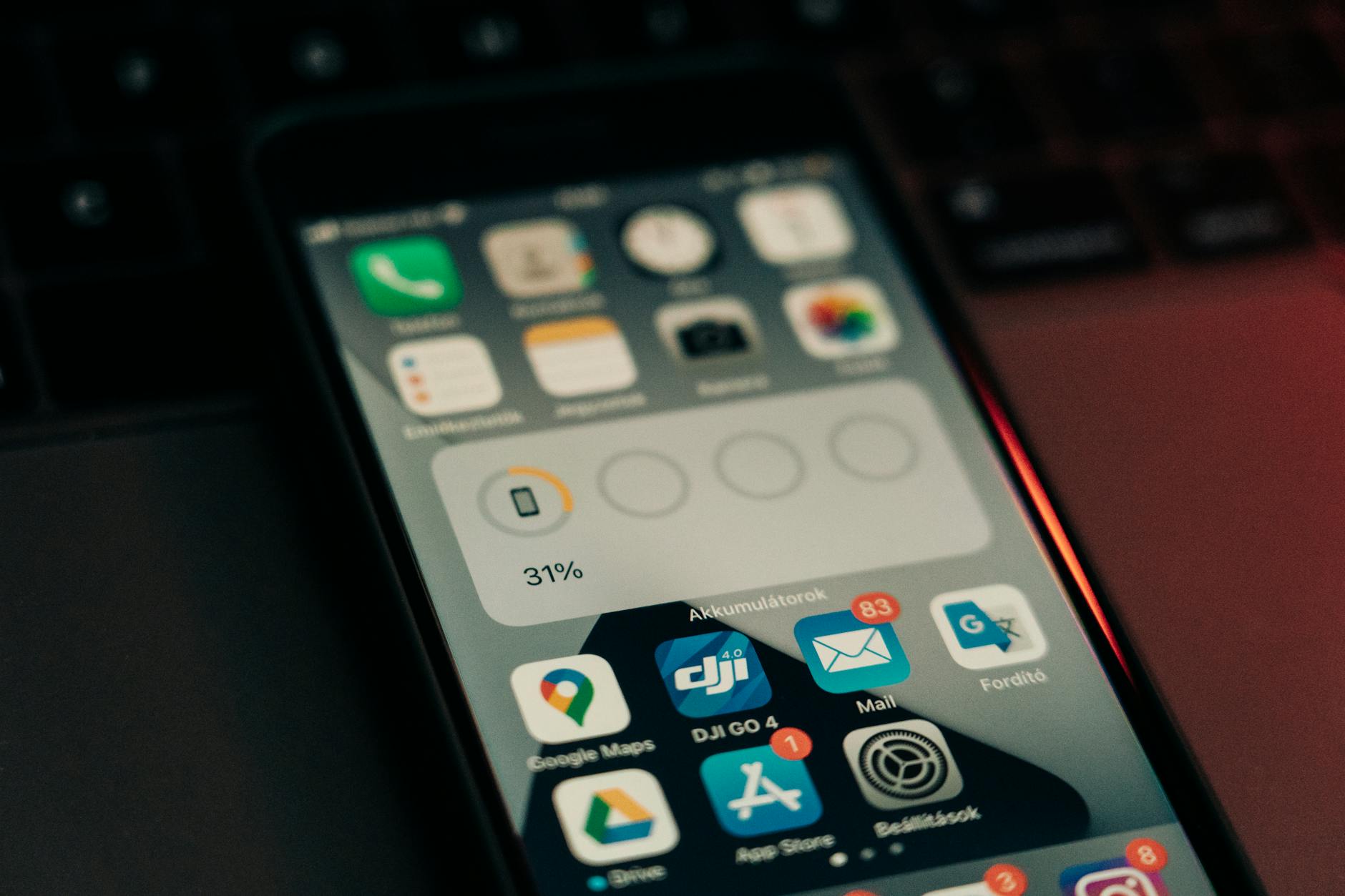
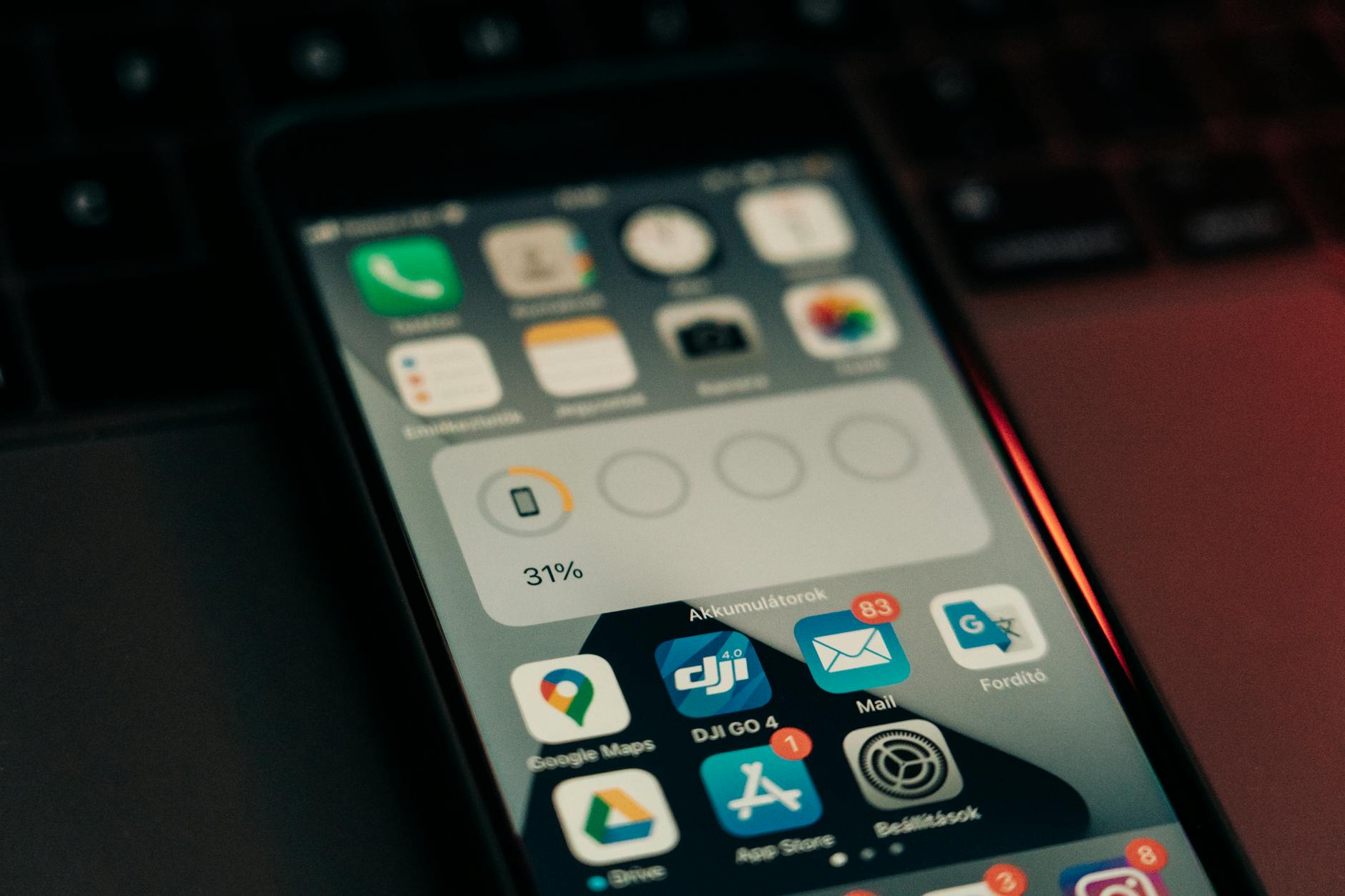
Źródło: Pexels | Autor: Szabó Viktor
Powiadomienia z aplikacji zakupowych – wygoda kontra czas pracy na baterii
Rodzaje powiadomień i ich wpływ na baterię
Nie każde powiadomienie jest równie kosztowne energetycznie. Różnica nie wynika tylko z treści, lecz z częstotliwości, sposobu dostarczania i reakcji aplikacji po odebraniu sygnału.
Powiadomienia push systemowe – generowane przez serwer, dostarczane przez usługę push (FCM/APNs). Standardowo dość energooszczędne, jeśli:
nie pojawiają się dziesiątki razy dziennie,
aplikacja nie wykonuje po nich ciężkich zadań w tle (np. pełne odświeżenie katalogu).
Lokalne przypomnienia i alarmy – planowane w samym telefonie (np. „Lista zakupów na jutro”). Mały wpływ na baterię, o ile nie wymuszają jednocześnie łączności sieciowej.
Alerty cenowe i śledzenie produktów – teoretycznie mogą być lekkie, jeśli główną pracę wykonuje serwer. Problem zaczyna się, gdy aplikacja po otrzymaniu alertu uruchamia szereg aktualizacji, mini‑skanowania oferty, odświeżanie rekomendacji.
Jeżeli po każdym powiadomieniu zauważalnie rośnie zużycie danych w tle i wzrasta udział aplikacji w statystykach baterii, powiadomienia pełnią rolę zapalnika dla intensywnych zadań w tle.
Jak rozpoznać zbyt agresywne powiadomienia
Punkty kontrolne są dość proste i nie wymagają specjalistycznych narzędzi:
liczba powiadomień dziennie – jeśli jedna aplikacja zakupowa generuje kilkanaście–kilkadziesiąt alertów, to nie jest standard, to model marketingowy „na siłę”,
treść – dominują komunikaty sprzedażowe („-10% na wszystko”, „ostatnia szansa”, „wyprzedaż”), a pojawiają się rzadko powiadomienia wynikające z Twoich realnych działań (status zamówienia, płatność, odbiór w sklepie),
reakcja baterii – po dniu z dużą liczbą powiadomień wyraźnie rośnie udział energii po stronie danej aplikacji oraz kategorii „Sieć komórkowa” lub „Wi‑Fi”.
Jeśli telefon w kieszeni kilkanaście razy dziennie sygnalizuje „gorącą ofertę”, a w statystykach baterii aplikacja zakupowa stale jest w czołówce, to jasny sygnał ostrzegawczy: powiadomienia są skonfigurowane bardziej pod cele marketingowe niż pod efektywność energetyczną.
Minimalny zestaw powiadomień, który ma sens
Z punktu widzenia baterii i użyteczności warto zostawić tylko to, co ma bezpośrednią wartość operacyjną. Resztę można odciąć w ustawieniach.
Status zamówienia i dostawy – informacja o przyjęciu zamówienia, wysyłce, dostarczeniu, ewentualnym problemie z płatnością. To funkcje logistyczne, bez nich kontrola zakupów jest utrudniona.
Płatności i bezpieczeństwo – potwierdzenia transakcji, podejrzane logowania, zmiany hasła. Tutaj priorytetem jest bezpieczeństwo, nie oszczędność kilku procent baterii.
Konkretne alerty cenowe – ale tylko dla niewielkiej liczby produktów, które faktycznie planujesz kupić w najbliższym czasie. Masowe „obserwowanie” dziesiątek pozycji zwykle kończy się spamem powiadomień i nadmiernym obciążeniem w tle.
Jeśli po przefiltrowaniu zostaną głównie powiadomienia transakcyjne, a marketingowe banery i „oferty dnia” zostaną wygaszone, obciążenie baterii zwykle spada o wyraźny, mierzalny margines.
Jak precyzyjnie ograniczyć powiadomienia – Android
Na Androidzie kontrola powiadomień może być bardzo szczegółowa, jeśli aplikacja poprawnie grupuje kanały powiadomień. Ścieżka jest podobna u większości producentów:
Na tym ekranie często widać osobne kategorie, np. „Status zamówienia”, „Promocje i oferty”, „Rekomendacje”, „Informacje o koncie”. Każdą można włączyć lub wyłączyć niezależnie, czasem też zmienić priorytet lub dźwięk.
Jeśli po takiej konfiguracji nadal liczba powiadomień jest wysoka, a aplikacja „ukrywa” część komunikatów pod ogólnym kanałem, to sygnał, że projekt powiadomień został przygotowany z myślą o maksymalnym dotarciu, nie o przejrzystości i oszczędności energii.
Konfiguracja powiadomień w iOS – profil „tylko to, co potrzebne”
Na iPhonie ścieżka konfiguracji wygląda inaczej, ale logika pozostaje podobna:
czy mogą pojawiać się na ekranie blokady, w centrum powiadomień, w formie banerów,
czy mają mieć dźwięk i plakietkę na ikonie.
Praktyczny kompromis dla aplikacji zakupowej, z której korzystasz raz na kilka dni:
pozostaw powiadomienia, ale:
wyłącz dźwięk (nie każda promocja wymaga natychmiastowej reakcji),
ogranicz pojawianie się na ekranie blokady, jeśli zależy Ci na ciszy i mniejszej liczbie „wybudzeń”,
zostaw plakietkę tylko dla krytycznych aplikacji (płatności, bank, główna platforma zakupowa).
Jeśli po takiej korekcie liczba wybudzeń ekranu i obciążenie aplikacji w dziale „Bateria” spada, znaczy, że problem wynikał głównie z agresywnej polityki powiadomień, a nie ciężkiego kodu czy nieefektywnej synchronizacji.
Dane w tle, synchronizacja i odświeżanie ofert – niewidoczny pożeracz baterii
Jak aplikacje zakupowe wykorzystują pracę w tle
Większość aplikacji zakupowych nie ogranicza się do biernego czekania na uruchomienie przez użytkownika. Typowe zadania w tle to m.in.:
cykliczne odświeżanie katalogu – aktualizacja cen, dostępności, promocji w głównych kategoriach produktów,
aktualizacja banerów i slotów reklamowych – rotacja kampanii marketingowych, śledzenie skuteczności,
synchronizacja koszyka i list życzeń – utrzymanie zgodności danych między urządzeniami i wersją web.
Każde z tych zadań osobno nie jest zabójcze dla baterii. Problem polega na tym, że wiele aplikacji wykonuje je równolegle i zbyt często – co kilka minut lub przy każdej zmianie sieci. Jeśli użytkownik ma zainstalowanych pięć–sześć takich programów, obciążenie staje się zauważalne bez wyraźnej korzyści.
Jeżeli w statystykach baterii czas pracy w tle dla kilku aplikacji zakupowych stale rośnie, a łączny transfer danych w tle jest wysoki, to wyraźny sygnał, że synchronizacja jest ustawiona agresywnie.
Ograniczenie danych w tle – Android
Na Androidzie podstawowym narzędziem kontroli jest blokada danych komórkowych w tle dla konkretnych aplikacji. Typowa ścieżka:
Ustawienia → Aplikacje → [nazwa aplikacji] → Dane komórkowe (lub „Dane w tle”).
Na ekranie konfiguracji pojawiają się zazwyczaj dwie kluczowe opcje:
„Dane w tle” – zezwól/zakazuj korzystania z internetu, gdy aplikacja nie jest na pierwszym planie,
„Dane nieograniczone w tle” – uprawnienie do pomijania oszczędzania danych/baterii.
Minimalny zestaw dla aplikacji zakupowej, która nie jest krytyczna (w odróżnieniu od komunikatorów czy poczty):
wyłączone dane w tle w sieci komórkowej,
włączone dane w tle tylko na Wi‑Fi (jeśli producent przewiduje taką granulację),
brak przywileju „danych nieograniczonych”.
Jeśli po takim ustawieniu aplikacja nadal generuje intensywny ruch w tle, szczególnie w statystykach „Sieć komórkowa”, może to oznaczać nadużywanie uprawnień lub błędne raportowanie działań przez system.
Odświeżanie aplikacji w tle – iOS
Na iPhonie głównym mechanizmem jest funkcja „Odświeżanie aplikacji w tle”. Ścieżka:
Ustawienia → Ogólne → Odświeżanie w tle.
Na tym poziomie można:
całkowicie wyłączyć odświeżanie w tle,
lub selektywnie wyłączyć je dla poszczególnych aplikacji.
Dla aplikacji zakupowych optymalny profil to zwykle:
odświeżanie w tle wyłączone dla mniej istotnych sklepów i marketów,
pozostawione tylko dla jednej–dwóch kluczowych aplikacji, jeśli realnie korzystasz z alertów cenowych lub dynamicznego koszyka.
Jeśli po wyłączeniu odświeżania w tle zużycie baterii przez daną aplikację wyraźnie spada, to znaczy, że wcześniej znaczną część energii konsumowały niewidoczne procesy synchronizacji, a nie rzeczywiste korzystanie na ekranie.
Synchronizacja a komfort użytkowania – gdzie leży „minimum”
Całkowita blokada pracy w tle nie zawsze jest najlepsza. Pojawiają się kompromisy, zwłaszcza gdy aktywnie śledzisz status zamówienia lub faktycznie korzystasz z list zakupów synchronizowanych między domownikami.
Przy podejmowaniu decyzji pomagają trzy pytania kontrolne:
Czy informacja musi być dostarczona natychmiast, czy wystarczy, że zobaczysz ją po ręcznym otwarciu aplikacji?
Czy dana aplikacja jest krytyczna dla codziennego funkcjonowania, czy jest wyłącznie dodatkiem wygodowym?
Czy masz alternatywę w postaci e‑maili, SMS‑ów lub powiadomień z innej, bardziej zoptymalizowanej aplikacji?
Jeżeli odpowiedzi brzmią najczęściej: „nie musi być natychmiast”, „nie jest krytyczna” i „mam alternatywę”, to odświeżanie w tle oraz szerokie uprawnienia do danych są zbędnym luksusem obciążającym akumulator.
Geolokalizacja i beacony w sklepach stacjonarnych
Część aplikacji zakupowych korzysta z lokalizacji znacznie szerzej niż tylko do wskazania najbliższego sklepu. W tle pracują moduły, które:
regularnie odczytują GPS, aby uruchomić kampanie „jesteś blisko sklepu, wstąp po…”,
skanują beacony Bluetooth w galeriach handlowych i marketach,
analizują historię odwiedzanych miejsc, by lepiej profilować promocje.
GPS i Bluetooth w trybie ciągłym są jednym z droższych energetycznie zestawów sensorów. Jeśli kilka aplikacji jednocześnie monitoruje lokalizację „zawsze”, bateria spada szybciej, a telefon częściej się nagrzewa.
Jeżeli w statystykach baterii przy danej aplikacji zakupowej widzisz wysoki udział „Lokalizacja”, to sygnał ostrzegawczy: moduły geolokalizacji pracują intensywnie, często bez realnej korzyści dla użytkownika.
Jak ograniczyć lokalizację – kryteria ustawień
Przed zmianą uprawnień lokalizacji dobrze przejść przez prostą listę kontrolną:
Czy faktycznie korzystasz z funkcji „znajdź najbliższy sklep” lub „promocje w sklepie stacjonarnym”?
Czy powiadomienia o promocjach zależnych od miejsca są dla Ciebie użyteczne, czy tylko rozpraszają?
Czy aplikacja działa poprawnie przy lokalizacji ustawionej na „tylko podczas używania”?
Jeśli odpowiedź na pierwsze dwa pytania jest negatywna, a aplikacja nie wymaga nawigacji w sklepie, tryb „zawsze” dla lokalizacji jest ponad minimum potrzebne do komfortowej obsługi zakupów.
Lokalizacja w Androidzie
Android pozwala dość precyzyjnie ograniczyć dostęp do lokalizacji. Typowa ścieżka:
Ustawienia → Lokalizacja → Uprawnienia aplikacji,
wybierz konkretną aplikację zakupową.
Najczęściej dostępne są trzy tryby:
Zawsze – pełny dostęp w tle,
Tylko podczas używania aplikacji,
Odmów – brak lokalizacji.
Dla większości aplikacji zakupowych tryb „Tylko podczas używania” jest maksimum, którego potrzebują. Wymuszenie „Zawsze” bez jasnego uzasadnienia (np. nawigacja w sklepie z mapą półek) jest punktem kontrolnym – świadczy o agresywnym zbieraniu danych.
Jeśli po przełączeniu kilku aplikacji zakupowych z „Zawsze” na „Tylko podczas używania” zużycie baterii przez moduł lokalizacji spada, oznacza to, że wcześniej lokalizacja działała w tle częściej, niż było to rzeczywiście potrzebne.
Zawsze (czasem z dodatkową opcją „dokładna lokalizacja”).
Dla aplikacji zakupowej optymalnym minimum jest zwykle „Podczas używania aplikacji”, a „dokładna lokalizacja” może zostać wyłączona – wystarczy przybliżone położenie do wskazania sklepu w mieście, bez śledzenia konkretnej alejki w markecie.
Jeśli po zmianie uprawnień liczba powiadomień typu „jesteś blisko naszego sklepu” spada, a bateria trzyma dłużej w ciągu dnia spędzanego w galerii handlowej, to bezpośredni dowód, że moduły geolokalizacji były wykorzystywane głównie do działań marketingowych.
Bluetooth, NFC i inne sensory – ukryte koszty wygody
Geolokalizacja to nie jedyny winowajca. Aplikacje zakupowe potrafią korzystać również z:
Bluetooth – do obsługi beaconów w sklepach, lokalnych promocji czy parowania z terminalami samoobsługowymi,
NFC – płatności zbliżeniowe, skanowanie tagów,
aparatu – skanowanie kodów kreskowych, QR, wyszukiwanie produktu po zdjęciu.
Sam dostęp do tych sensorów nie jest problemem, jeśli są uruchamiane sporadycznie, na żądanie. Kłopot zaczyna się, gdy aplikacja próbuje utrzymywać je w gotowości cały czas. Przykład z praktyki: w dużej galerii handlowej Bluetooth włączony na stałe, trzy aplikacje zakupowe skanujące beacony – po kilku godzinach poziom baterii spada znacznie szybciej, mimo że telefon wydaje się „leżeć w kieszeni”.
Jeżeli telefon przez większość dnia leży na biurku, a mimo to moduł Bluetooth w statystykach zużycia energii jest wysoko, to sygnał ostrzegawczy, że któreś z programów – często właśnie zakupowych – aktywnie z niego korzysta.
Tryby oszczędzania energii a aplikacje zakupowe
Systemowe tryby oszczędzania energii są często ignorowane lub włączane dopiero przy 10–20% baterii. Tymczasem mogą być użyte jako stały filtr dla aplikacji najmniej krytycznych, w tym wielu aplikacji zakupowych.
Tryb oszczędzania baterii w Androidzie
Producenci modyfikują ten mechanizm, ale logika jest podobna – po włączeniu system agresywniej:
blokuje aktywność w tle,
ogranicza synchronizację,
schładza częstotliwość procesora.
Punkt kontrolny: sprawdź w ustawieniach baterii, czy możesz zdefiniować automatyczne włączanie trybu oszczędzania np. przy 60–70% naładowania, a nie dopiero przy krytycznie niskim poziomie. W takim scenariuszu aplikacje zakupowe będą większość dnia traktowane jako „drugorzędne”, co naturalnie ograniczy im pracę w tle.
Jeśli po ustawieniu wyższego progu automatycznego oszczędzania energii udział aplikacji zakupowych w statystykach baterii wyraźnie spada, znaczy to, że wcześniejsze, szerokie uprawnienia do pracy w tle nie były niezbędne.
Tryb niskiego zużycia energii w iOS
W iOS Tryb niskiego zużycia energii można aktywować ręcznie lub przez automatyzację w Skrótach. Po jego włączeniu system:
ogranicza odświeżanie w tle,
spowalnia pobieranie danych,
zmniejsza częstotliwość niektórych aktualizacji.
Dobrym podejściem jest utworzenie automatyzacji, która włącza tryb niskiego zużycia energii np. po wyjściu z domu lub o określonej godzinie (kiedy zwykle zaczyna się częstsze korzystanie z telefonu poza zasilaniem). W takich warunkach aplikacje zakupowe są naturalnie trzymane „w ryzach”, bez konieczności mikro‑konfiguracji każdej z osobna.
Jeżeli po tygodniu takiego scenariusza dzienne zużycie baterii stabilizuje się, a liczba niekontrolowanych powiadomień marketingowych spada, można założyć, że tryb oszczędzania energii skutecznie blokuje najbardziej agresywne zachowania aplikacji zakupowych.
Minimalna konfiguracja dla „aplikacji tylko do zakupów”
Dla wielu użytkowników aplikacja zakupowa to narzędzie używane raz–dwa razy w tygodniu. W takiej sytuacji można zastosować profil minimum, który sprowadza się do kilku decyzji:
brak lokalizacji w tle, tylko „podczas używania” lub całkowicie wyłączona,
odświeżanie danych w tle wyłączone,
powiadomienia marketingowe wyłączone, pozostawione tylko transakcyjne,
brak dostępu do „nieograniczonych danych” w tle,
brak przywilejów do pracy w trybie pełnoekranowym przy zablokowanym ekranie.
Jeśli po wdrożeniu takiego profilu aplikacja nadal próbuje wymuszać dodatkowe zgody (wyskakujące okna przy każdym uruchomieniu, „bez lokalizacji nie możemy działać”), to czytelny sygnał ostrzegawczy – produkt jest projektowany bardziej pod agresywny marketing niż efektywne i oszczędne zakupy.
Jeżeli natomiast mimo tak drastycznie przyciętych uprawnień proces zakupowy przebiega bez problemu, oznacza to, że wcześniejsze domyślne wymagania aplikacji były znacznie powyżej realnego minimum potrzebnego do wygodnego korzystania.
Jak porównać aplikacje zakupowe pod kątem baterii – praktyczny audyt
Przy większej liczbie zainstalowanych sklepów warto okresowo przeprowadzić prosty audyt. Nie wymaga to specjalistycznych narzędzi, wystarczą systemowe statystyki baterii i konsekwencja.
Wyznacz okres testowy – np. trzy–cztery dni normalnego użytkowania.
Nie instaluj nowych aplikacji i nie zmieniaj nałogów korzystania z telefonu.
Sprawdź statystyki baterii – na końcu okresu zapisz:
które aplikacje zakupowe są najwyżej na liście,
jaki jest podział na pracę na ekranie i w tle.
Drugi krok to porównanie dwóch aplikacji o podobnej funkcji, np. dwóch marketów spożywczych lub dwóch platform z elektroniką. Jeżeli jedna z nich zużywa kilkukrotnie więcej baterii przy podobnym czasie aktywnego używania, a w tle widnieje wysoki czas i transfer danych, stanowi to punkt kontrolny: to kandydat do odinstalowania lub radykalnego ograniczenia uprawnień.
Jeśli po usunięciu najbardziej „łakomej” energetycznie aplikacji wydłuża się realny czas pracy telefonu, a jednocześnie wciąż możesz wygodnie realizować zakupy przez alternatywną platformę, znaczy to, że poprzednia aplikacja była zbędnym obciążeniem, niekoniecznym elementem ekosystemu zakupowego.
Najczęściej zadawane pytania (FAQ)
Czy aplikacje zakupowe naprawdę zużywają dużo baterii?
Same w sobie nie są tak energożerne jak gry 3D czy nawigacja, ale nadrabiają pracą w tle i częstym transferem danych. Sumują się drobne procesy: odświeżanie promocji, statusów przesyłek, list życzeń, pobieranie banerów, działanie powiadomień push oraz geolokalizacja.
Punkt kontrolny: jeśli korzystasz z aplikacji zakupowej kilka minut dziennie, a mimo to widnieje wysoko w statystykach baterii, główny problem leży w aktywności w tle, a nie w czasie faktycznego używania.
Jak sprawdzić, czy to aplikacja zakupowa rozładowuje baterię w moim telefonie?
Najprościej wejść w systemowe statystyki baterii (Android: Ustawienia > Bateria; iOS: Ustawienia > Bateria) i sprawdzić, które aplikacje mają największy udział w zużyciu oraz jak długo działały w tle. Zwróć uwagę na pozycje „Działanie w tle” oraz „Sieć komórkowa”.
Sygnał ostrzegawczy: aplikacja zakupowa pokazuje wielogodzinne działanie w tle przy minimalnym czasie na ekranie, a telefon po zablokowaniu nadal szybko traci procenty. W takim scenariuszu trzeba ograniczyć jej uprawnienia oraz pracę w tle.
Jakie ustawienia w aplikacjach zakupowych najbardziej pomagają oszczędzić baterię?
Największy efekt dają zmiany w trzech obszarach: multimedia, praca w tle i lokalizacja. Minimum, które warto wdrożyć:
wyłączyć autoodtwarzanie wideo i ograniczyć animowane banery,
zredukować lub wyłączyć powiadomienia push, szczególnie o „gorących okazjach”,
zablokować odświeżanie danych w tle lub mocno je ograniczyć,
ustawić lokalizację na „Tylko podczas korzystania z aplikacji” albo całkowicie ją wyłączyć.
Jeśli po takich zmianach procent baterii podczas krótkich sesji przeglądania spada wyraźnie wolniej, oznacza to, że aplikacja była wcześniej skonfigurowana zbyt agresywnie.
Czy lepiej używać aplikacji sklepu, czy przeglądarki, żeby mniej zużywać baterię?
Lekka przeglądarka z otwartą stroną sklepu zazwyczaj jest łagodniejsza dla baterii niż rozbudowana aplikacja marketu. Strona WWW rzadziej działa w tle, nie ma pełnego silnika powiadomień ani tak agresywnej synchronizacji jak natywna aplikacja.
Punkt kontrolny: porównaj spadek baterii po 10–15 minutach przeglądania tego samego sklepu w aplikacji i w przeglądarce. Jeśli aplikacja „zjada” wyraźnie więcej, korzystniej jest przenieść przeglądanie ofert do przeglądarki, a aplikację uruchamiać tylko do płatności lub kodu lojalnościowego.
Czy aplikacje cashback i kuponowe też mocno obciążają baterię?
Najczęściej są znacznie lżejsze niż pełne aplikacje dużych marketów. Działają zadaniowo (otwierasz, kopiujesz kod, zamykasz), korzystają z prostych list zamiast rozbudowanych katalogów z wideo i zwykle nie odświeżają ofert co kilka minut w tle.
Jeśli w statystykach baterii „ciężkie” aplikacje marketów konkurują z grami czy mapami, a narzędzia cashbackowe są praktycznie niewidoczne, opłaca się przenieść część nawyków na te prostsze aplikacje – kody rabatowe i cashback tu, a duży market tylko na czas zakupu.
Jak ustawienia sieci (Wi‑Fi, LTE, 5G) wpływają na zużycie baterii przez aplikacje zakupowe?
Intensywne przeglądanie ofert po Wi‑Fi jest zwykle najtańsze energetycznie. LTE/4G i 5G zużywają więcej energii, zwłaszcza przy słabym zasięgu – modem musi pracować z większą mocą, a pakiety są częściej ponawiane. Krótkie, ale częste „piki” pobierania danych (ciągłe odświeżanie promocji) dodatkowo podbijają zużycie.
Praktyczny punkt kontrolny: jeżeli w statystykach baterii wysoko stoi „Sieć komórkowa” razem z aplikacjami zakupowymi, ogranicz im dane komórkowe w tle i synchronizuj ofertę głównie w sieci Wi‑Fi. Jeśli po tej zmianie telefon wytrzymuje wyraźnie dłużej poza domem, konfiguracja była zbyt „rozrzutna”.
Czy geolokalizacja w aplikacjach zakupowych mocno drenuje baterię?
Tak, zwłaszcza gdy uprawnienie do lokalizacji ustawione jest na „zawsze”. Aplikacja może wtedy regularnie odpytywać GPS lub sieć o położenie, żeby wysyłać powiadomienia typu „jesteś blisko naszego sklepu”. Każde takie wybudzenie to praca procesora, modemu i – przy GPS – dodatkowy pobór energii.
Sygnał ostrzegawczy: telefon leżący w kieszeni traci po kilka procent na godzinę, a w statystykach baterii aplikacja zakupowa ma wysoki czas działania w tle wraz z użyciem lokalizacji. W takim przypadku minimum to przełączenie uprawnienia na „Tylko podczas korzystania z aplikacji” lub całkowite wyłączenie lokalizacji, jeśli nie korzystasz z funkcji „oferty w pobliżu”.
Najważniejsze wnioski
Aplikacje zakupowe obciążają baterię głównie „po cichu” – przez procesy w tle (synchronizacja, powiadomienia, geolokalizacja, odświeżanie ofert), a nie przez samo krótkie przeglądanie produktów; punkt kontrolny: wysoka pozycja aplikacji w statystykach baterii mimo rzadkiego użycia.
Największym „kosztem frontu” są ciężkie elementy graficzne i wideo (autoodtwarzanie, animowane banery, feed z filmami), bo jednocześnie obciążają procesor/GPU, pamięć, ekran i łącze; sygnał ostrzegawczy: kilkunastoprocentowy spadek baterii po jednej dłuższej sesji przeglądania ofert.
Mechanizmy w tle – częste wybudzanie telefonu, pobieranie kuponów, statusów przesyłek, banerów i alertów – kumulują się i potrafią zużyć więcej energii niż sama praca z aplikacją; jeśli po zablokowaniu ekranu bateria spada o kilka procent na godzinę, to konfiguracja procesów w tle jest zbyt agresywna.
Geolokalizacja ustawiona na tryb „zawsze” jest jednym z kluczowych ryzyk dla baterii w aplikacjach zakupowych; minimum to ograniczenie uprawnień do „tylko podczas korzystania z aplikacji”, bo większość funkcji sklepu (promocje, zamówienia) nie wymaga ciągłego śledzenia pozycji.
Rodzaj połączenia sieciowego ma bezpośredni wpływ na zużycie energii: Wi‑Fi jest najbardziej efektywne przy intensywnym przeglądaniu, LTE/4G i 5G przy słabym zasięgu podnoszą koszt energetyczny każdej listy produktów, baneru i alertu.
Bardzo interesujący artykuł! Cieszy mnie, że autor porusza temat zużycia baterii przez aplikacje zakupowe, który nie jest często poruszany. Podoba mi się sugestia dotycząca zmiany ustawień w celu zmniejszenia zużycia energii, co na pewno przyda się wielu użytkownikom smartfonów. Jednakże, byłoby fajnie gdyby autor przedstawił więcej konkretnych przykładów aplikacji zakupowych, które szczególnie obciążają baterię oraz podałby więcej szczegółowych wskazówek dotyczących optymalizacji ustawień. Mam nadzieję, że w przyszłości będziemy mogli przeczytać więcej artykułów na ten temat!







Bardzo interesujący artykuł! Cieszy mnie, że autor porusza temat zużycia baterii przez aplikacje zakupowe, który nie jest często poruszany. Podoba mi się sugestia dotycząca zmiany ustawień w celu zmniejszenia zużycia energii, co na pewno przyda się wielu użytkownikom smartfonów. Jednakże, byłoby fajnie gdyby autor przedstawił więcej konkretnych przykładów aplikacji zakupowych, które szczególnie obciążają baterię oraz podałby więcej szczegółowych wskazówek dotyczących optymalizacji ustawień. Mam nadzieję, że w przyszłości będziemy mogli przeczytać więcej artykułów na ten temat!
Komentarze są aktywne tylko po zalogowaniu.